









Galerie des frères et sœurs
Pour les séances photos impliquant plusieurs participants, comme les séances photos scolaires avec des frères et sœurs, il est possible de commander des photos de différentes galeries dans le même panier. Vous pouvez également configurer les jeux de produits pour qu'ils soient accessibles à partir de plusieurs galeries, ce qui permet aux clients de sélectionner des photos dans différentes galeries et de les ajouter au même jeu de produits.
Accès à plusieurs galeries
Lorsque vous accédez à une galerie, un bouton Ajouter une clé d'accès à la galerie s'affiche dans le menu de la ligne inférieure. Vous pouvez également y accéder en cliquant sur le bouton à trois points situé dans le coin supérieur droit.
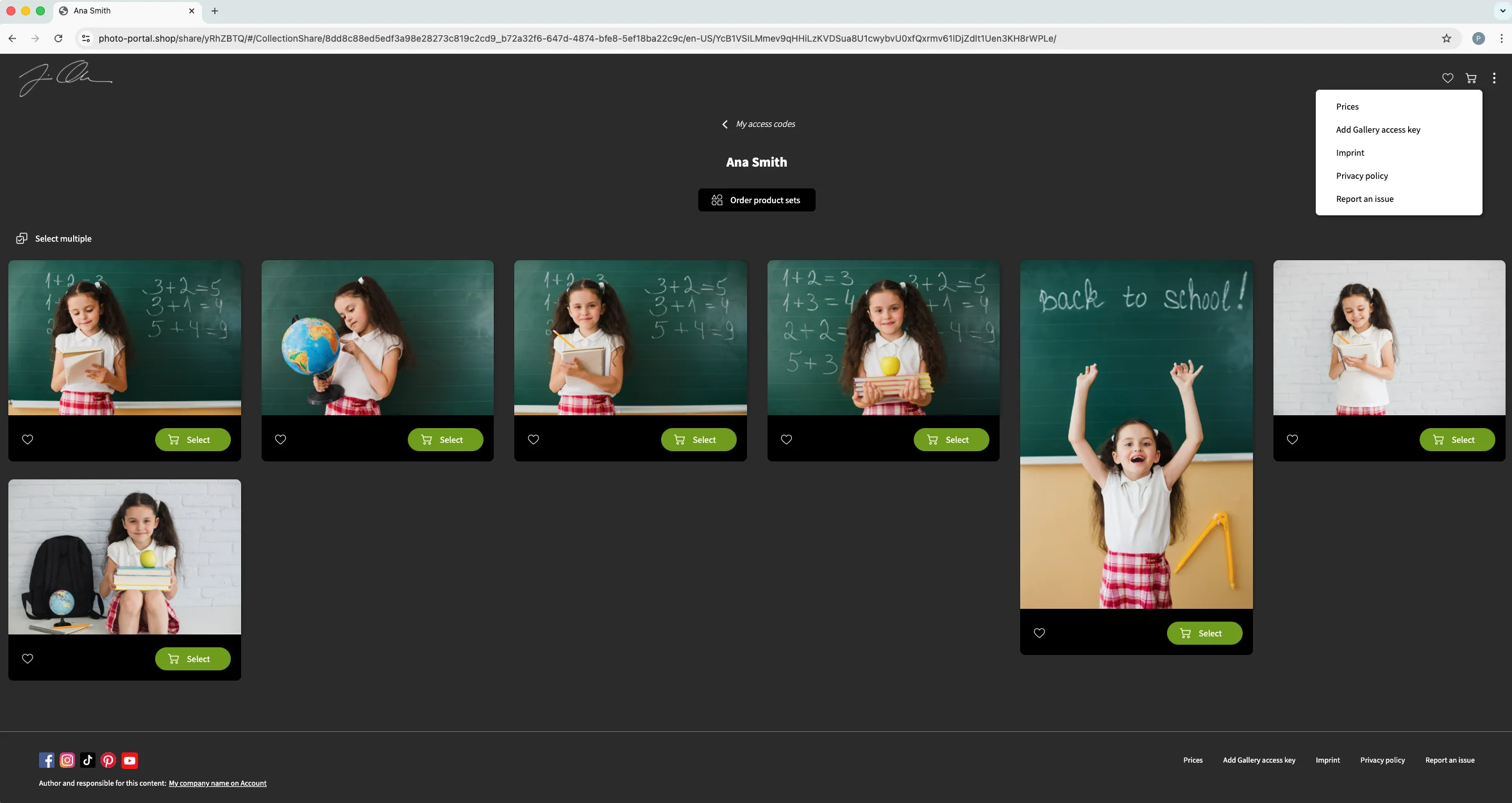
En outre, en cliquant sur Mes codes d'accès en haut de la page, vous accéderez à une page affichant toutes les galeries que vous avez ajoutées. Pour ajouter une nouvelle galerie, cliquez sur le bouton Ajouter une galerie.
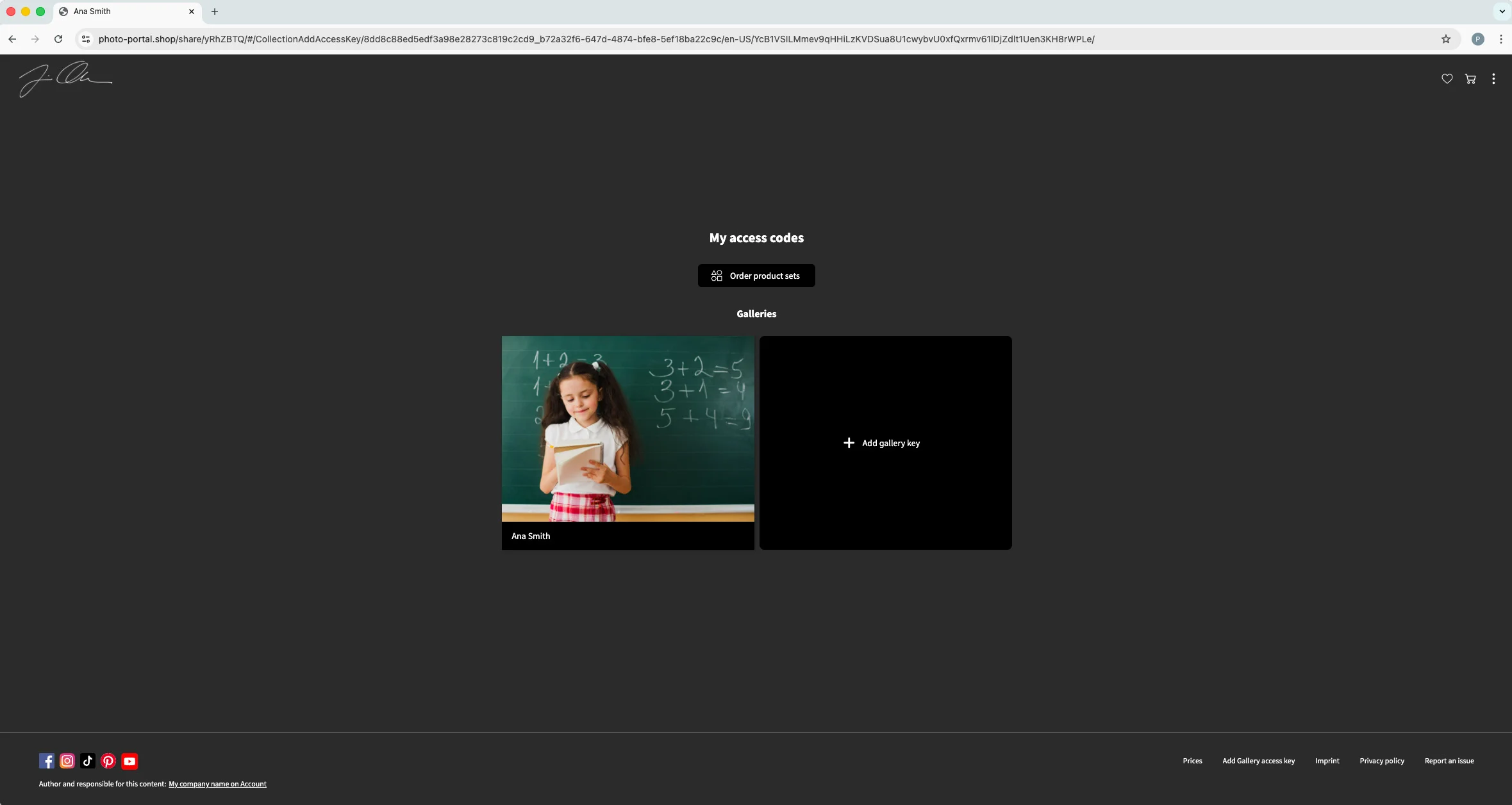
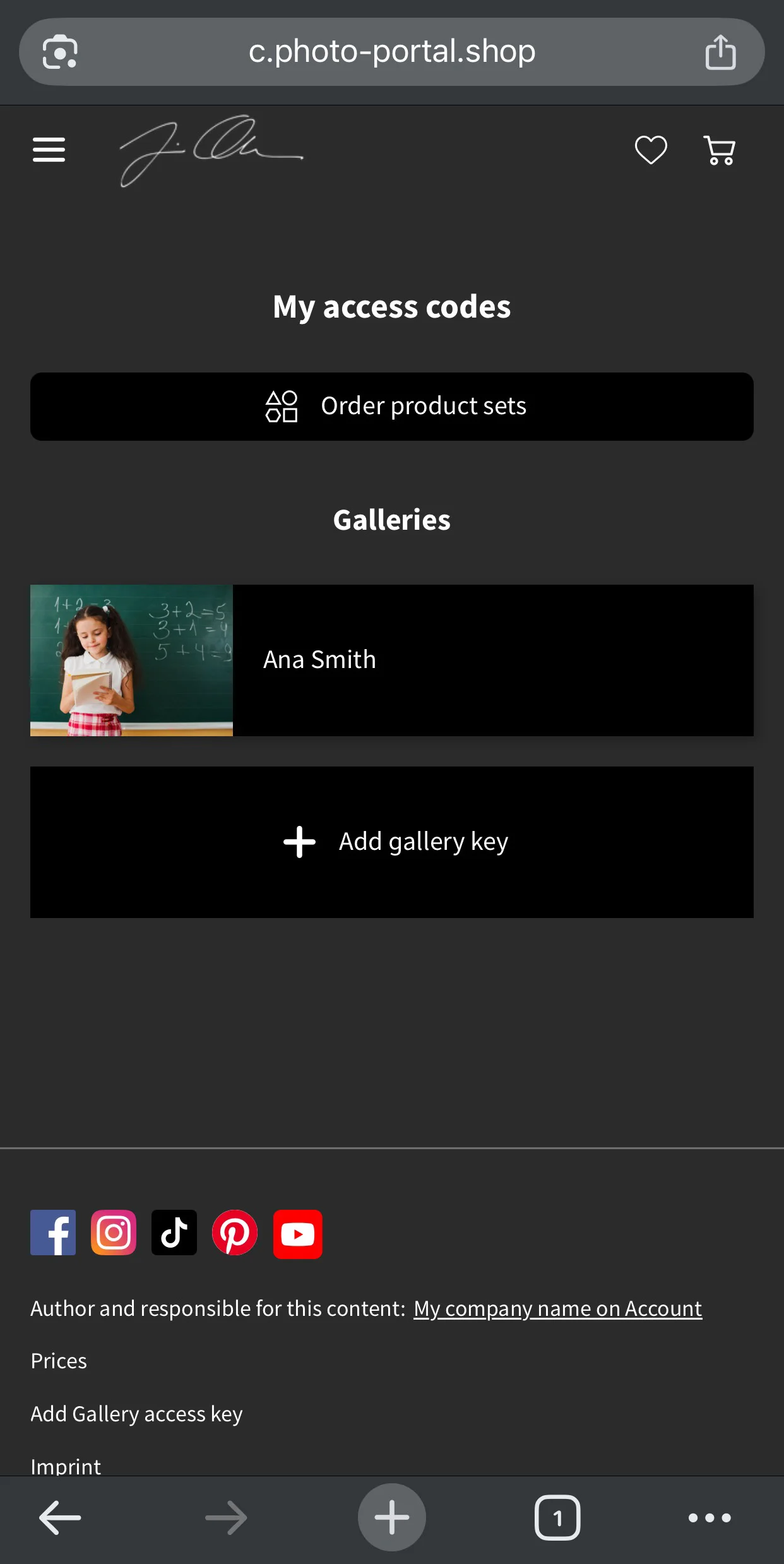
En cliquant ici, vous afficherez un champ de saisie de la clé de la galerie dans lequel le client pourra entrer le code de la galerie supplémentaire. Une fois saisi, la galerie sera identifiée. Veuillez noter que si vous souhaitez tester ceci, vous devez le faire en mode incognito ou en vous déconnectant de votre compte au préalable.

Vous pouvez ajouter d'autres galeries en suivant simplement le même processus et en saisissant le code de la galerie correspondante. Dans le menu Mes codes d'accès, vous pourrez naviguer parmi toutes les galeries que vous avez ajoutées.
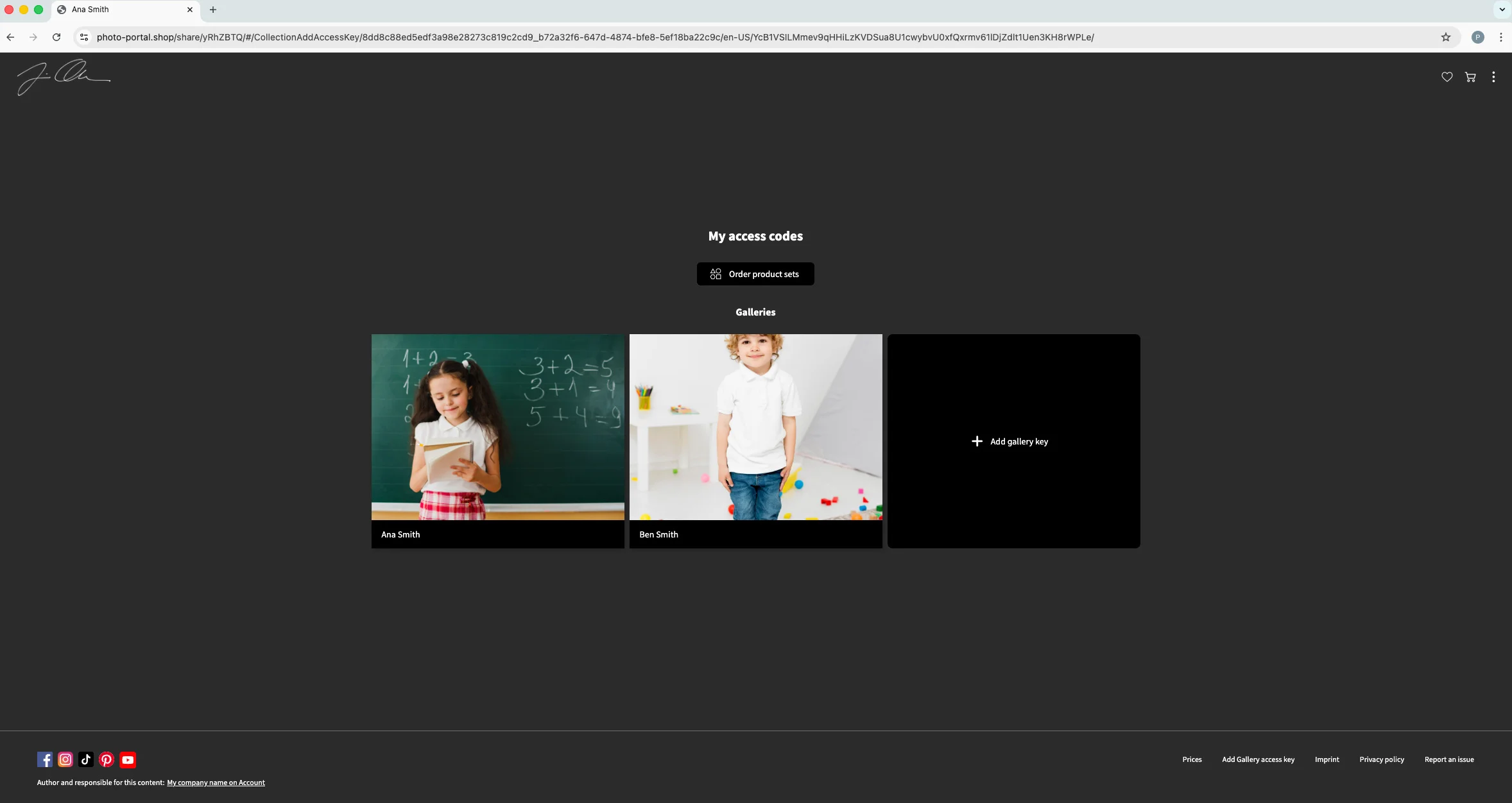
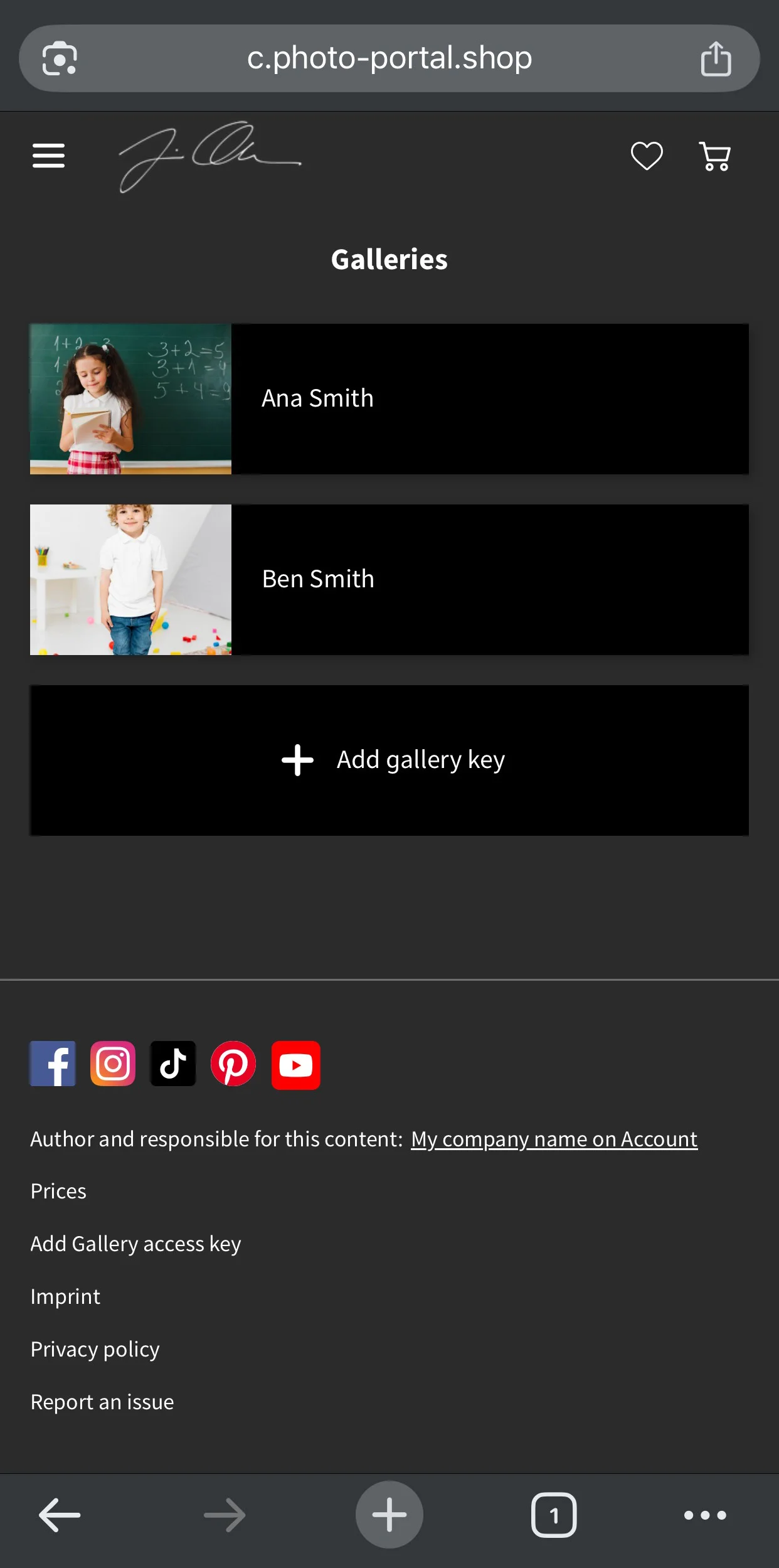
Les produits photo commandés dans les différentes galeries ajoutées seront combinés dans le même panier d'achat, ce qui permettra à vos clients de commander les photos des frères et sœurs en une seule fois. Lorsque vous commandez dans plusieurs galeries avec des prix différents, chaque produit conservera le prix défini dans sa galerie respective.
Activation des Sets de produits
Pour rendre un Sets de produits disponible pour plusieurs galeries, vous devez ouvrir le Sets de produits et cocher la case Des images provenant de plusieurs codes d'accès/galeries et sous-galeries peuvent être ajoutées à cet ensemble de produits.. N'oubliez pas que vous devez activer les Sets de produits dans la liste de prix.
Cliquez ici pour plus d'informations sur les Sets de produits.
Cliquez ici pour plus d'informations sur les listes de prix.
Une fois qu'une clé d'accès à la galerie a été ajoutée, lorsque vous sélectionnez un ensemble de produits qui autorise plusieurs galeries, les images de toutes les galeries ajoutées seront disponibles pour la sélection dans l'ensemble de produits.
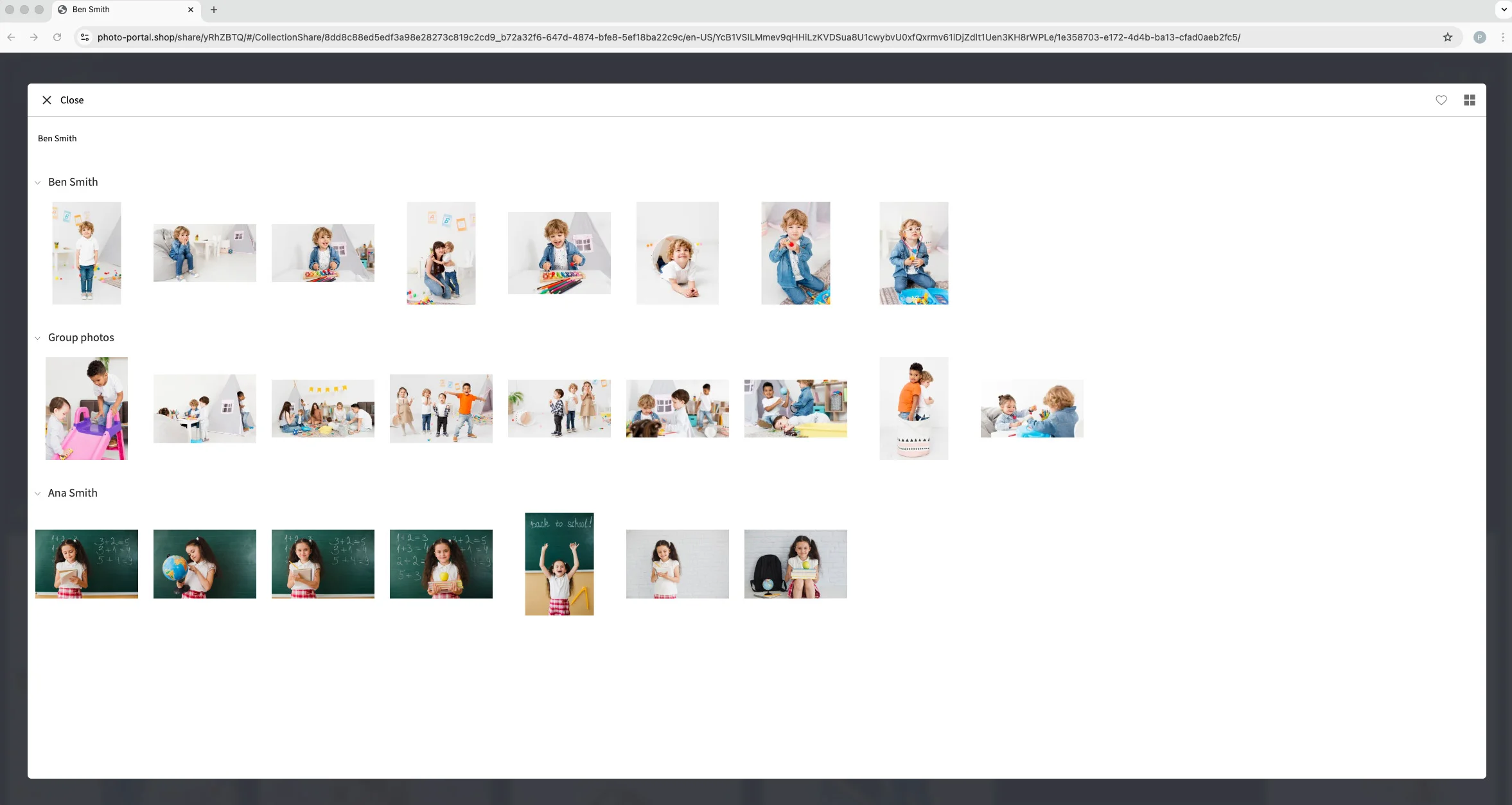
Il est également possible d'ajouter la clé d'accès à la galerie lors de la sélection d'images dans l'ensemble de produits en cliquant sur le bouton Ajouter une clé d'accès à la galerie. Les images ajoutées à partir des galeries multiples seront ajoutées à l'ensemble de produits lorsqu'elles seront sélectionnées et ajoutées au panier d'achat en cliquant sur le bouton Ajouter au panier dans le coin inférieur droit.


 Modifier votre pays/langue