









Outils d'alignement et de distribution
Lorsque vous sélectionnez un objet dans le Designer, qu'il s'agisse d'une image, d'une Zone de remplissage, d'un clipart ou d'un texte, le bouton Position apparaît à droite. En cliquant sur ce bouton, vous ouvrez le menu Position pour l'objet sélectionné. Pour plus d'informations, reportez-vous à la section Taille et position des images et des objets. Si vous sélectionnez deux objets ou plus, des outils supplémentaires apparaissent. Ces outils vous permettent d'aligner, de distribuer et de redimensionner les objets sélectionnés les uns par rapport aux autres ou par rapport à la page.
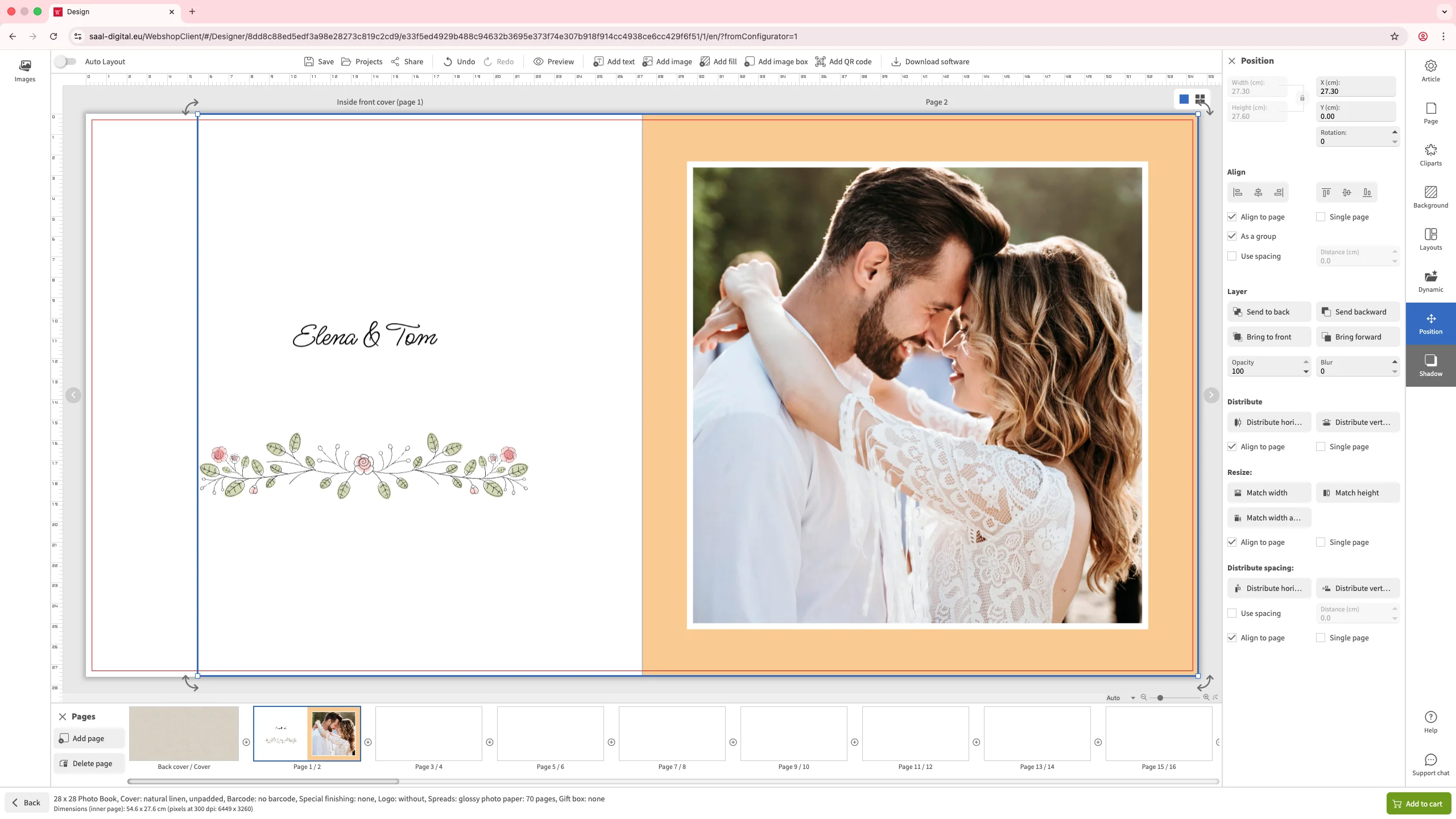
Position
Si vous travaillez avec un groupe d'objets, vous pouvez facilement les déplacer à l'aide de la souris. Commencez par sélectionner le groupe d'objets, puis cliquez et maintenez la souris enfoncée pour les déplacer à l'endroit souhaité. Vous pouvez également redimensionner l'ensemble du groupe en sélectionnant le cadre bleu qui apparaît autour de la sélection et en le faisant glisser pour modifier la taille.Dans le menu de droite, lorsque plusieurs objets sont sélectionnés, les champs Largeur et Hauteur du menu Position sont désactivés. Pour saisir des dimensions précises, ne sélectionnez qu'un seul objet à la fois.
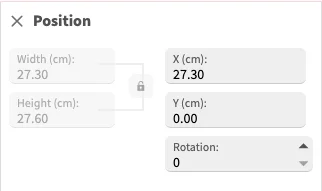
Aligner
Comme pour l'alignement d'un seul objet, la rangée supérieure de boutons de la section Aligner vous permet d'aligner plusieurs objets horizontalement ou verticalement sur différents bords ou au centre. Lorsque plusieurs objets sont sélectionnés, des options supplémentaires apparaissent sous ces boutons.
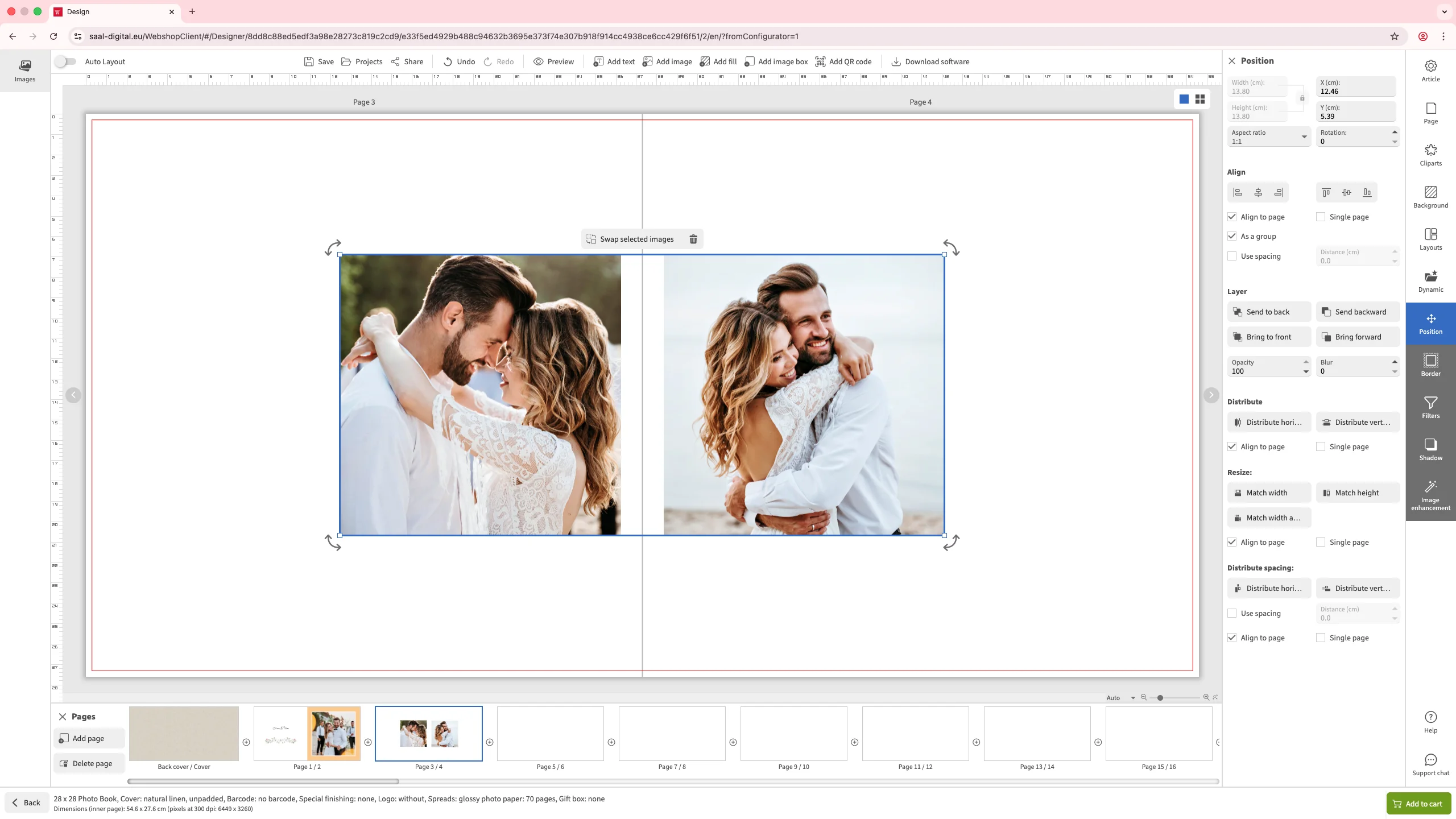
Par défaut, lorsque vous sélectionnez plusieurs objets, la case à cocher En tant que groupe est sélectionnée. Cela permet d'appliquer les options d'alignement à l'ensemble du groupe d'objets sélectionnés, plutôt qu'à des objets individuels. Par exemple, si cette option est cochée avec Aligner à la page et que vous cliquez sur le bouton Centrer horizontalement, les objets seront alignés en tant que groupe sur le centre de la page, sans modifier l'espacement entre eux.
Notez que l'activation de cette option affecte d'autres outils de cette section. Ainsi, si la case En tant que groupe est cochée, tout bouton d'alignement cliqué appliquera l'action au groupe.
La sélection de la case à cocher Aligner à la page permet d'aligner l'objet ou les objets sélectionnés par rapport à l'ensemble de la page, sans tenir compte des autres objets sélectionnés. Par exemple, si cette option est activée, le fait de cliquer sur le bouton Marge horizontale gauche aligne tous les objets sélectionnés sur le bord gauche de la page, quelle que soit leur position les uns par rapport aux autres. Si vous travaillez sur un produit multi-photos, tel qu'un livre photo, vous pouvez aligner les objets par rapport à une seule page en sélectionnant Page simple.
L'activation de l'option Utiliser l’écart active le champ Distance entre les images. Si vous entrez une valeur dans ce champ, les outils d'alignement tiendront compte de cette distance lors du positionnement des objets.
Calque
Les outils de calque permettent de contrôler l'ordre d'empilement des objets. Pour plus d'informations, reportez-vous à l'article Taille et positionnement des images et des objets.
Distribuer
En cliquant sur les boutons Distribuer horizontalement ou Distribuer verticalement, les objets sélectionnés sont répartis de manière égale les uns par rapport aux autres, ce qui crée un espacement égal entre eux si aucune case n'est cochée. Le cadre bleu entourant les objets sélectionnés sert de référence lors de l'utilisation des outils Distribuer.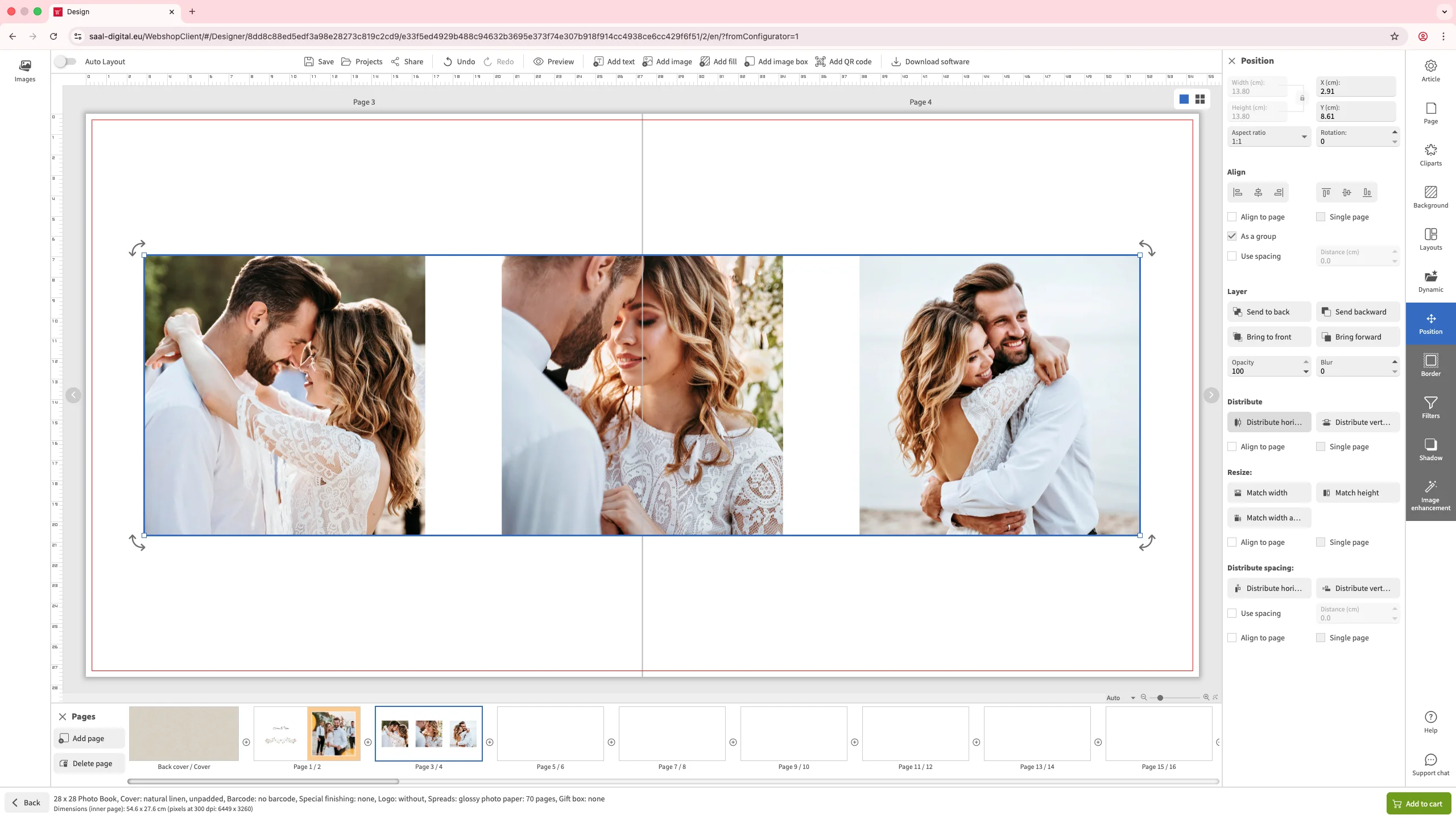
Si la case Aligner à la page est cochée, la distribution sera basée sur la page. Cela signifie que les objets situés sur les bords de la sélection seront placés sur les bords de la page, tout en conservant le même espacement entre tous les objets de la sélection.
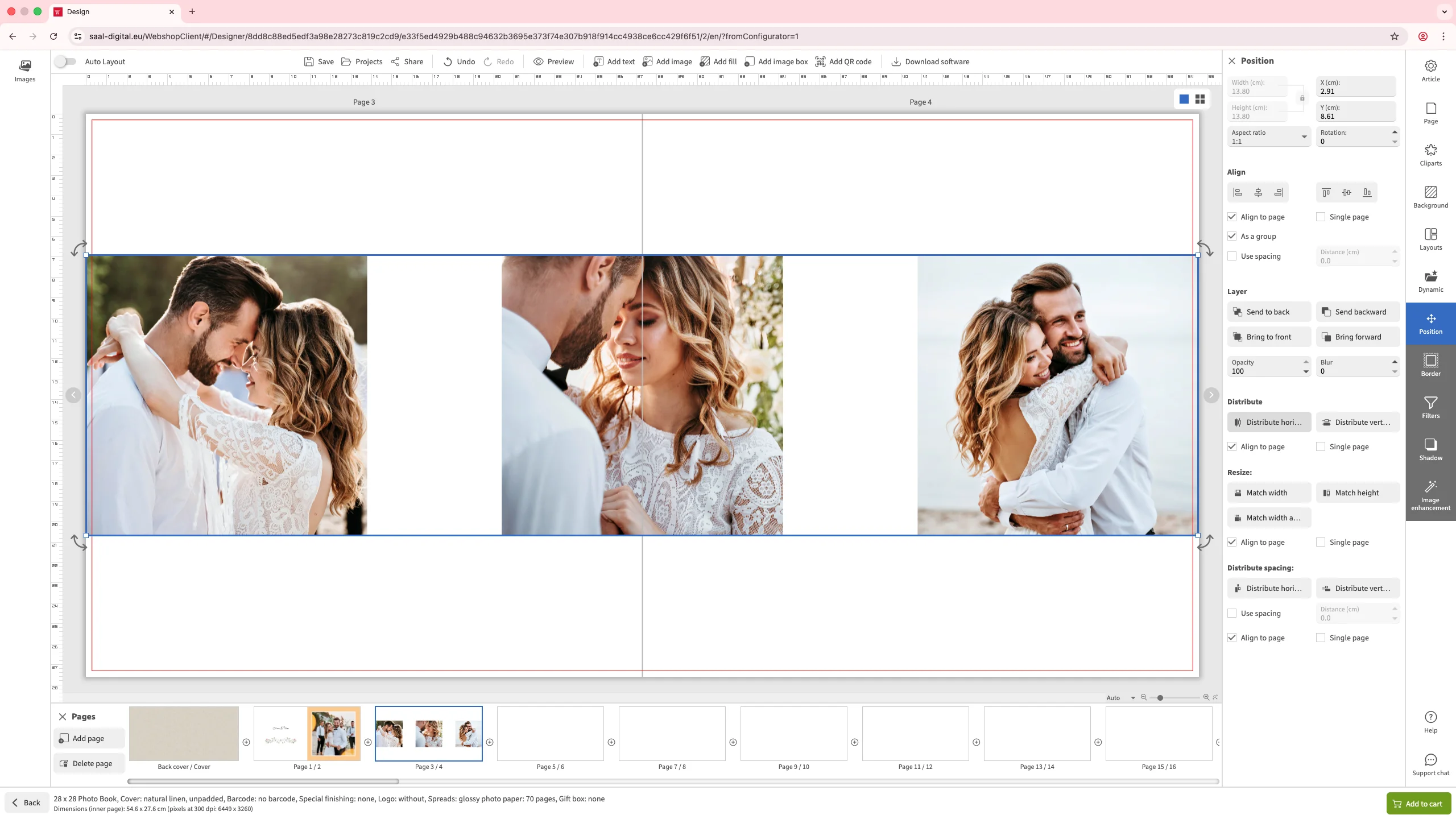
Comme pour l'outil Aligner, l'activation de la case à cocher Page simple permet de s'assurer que les positions sont calculées par rapport à une seule page.
Répartir l'espacement
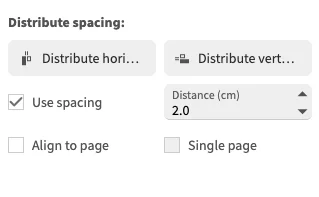
Si vous souhaitez spécifier une distance spécifique entre les objets, vous pouvez le faire dans cette section. En cochant la case Utiliser l’écart, le champ Distance entre les images sera activé et vous permettra de saisir la distance souhaitée. Si vous cochez également la case Aligner à la page, la distribution tiendra compte des marges de la page. Si vous cochez également la case Page simple, la distribution tiendra compte des marges de la page. Lorsque la case est cochée, une seule page sera prise en compte.
Redimensionner
Vous pouvez redimensionner les objets pour qu'ils aient la même largeur et la même hauteur en utilisant les options Faire correspondre la largeur, Faire correspondre la hauteur ou Faire correspondre la largeur et la hauteur. En cliquant sur ces boutons, les objets sélectionnés prendront les dimensions de l'objet le plus grand, en fonction de l'option choisie. Par exemple, si vous sélectionnez trois objets de tailles différentes et que vous cliquez sur Adapter la largeur et la hauteur, les trois objets seront redimensionnés pour avoir la même largeur et la même hauteur que l'objet le plus grand si aucune case n'est cochée dans cette section.
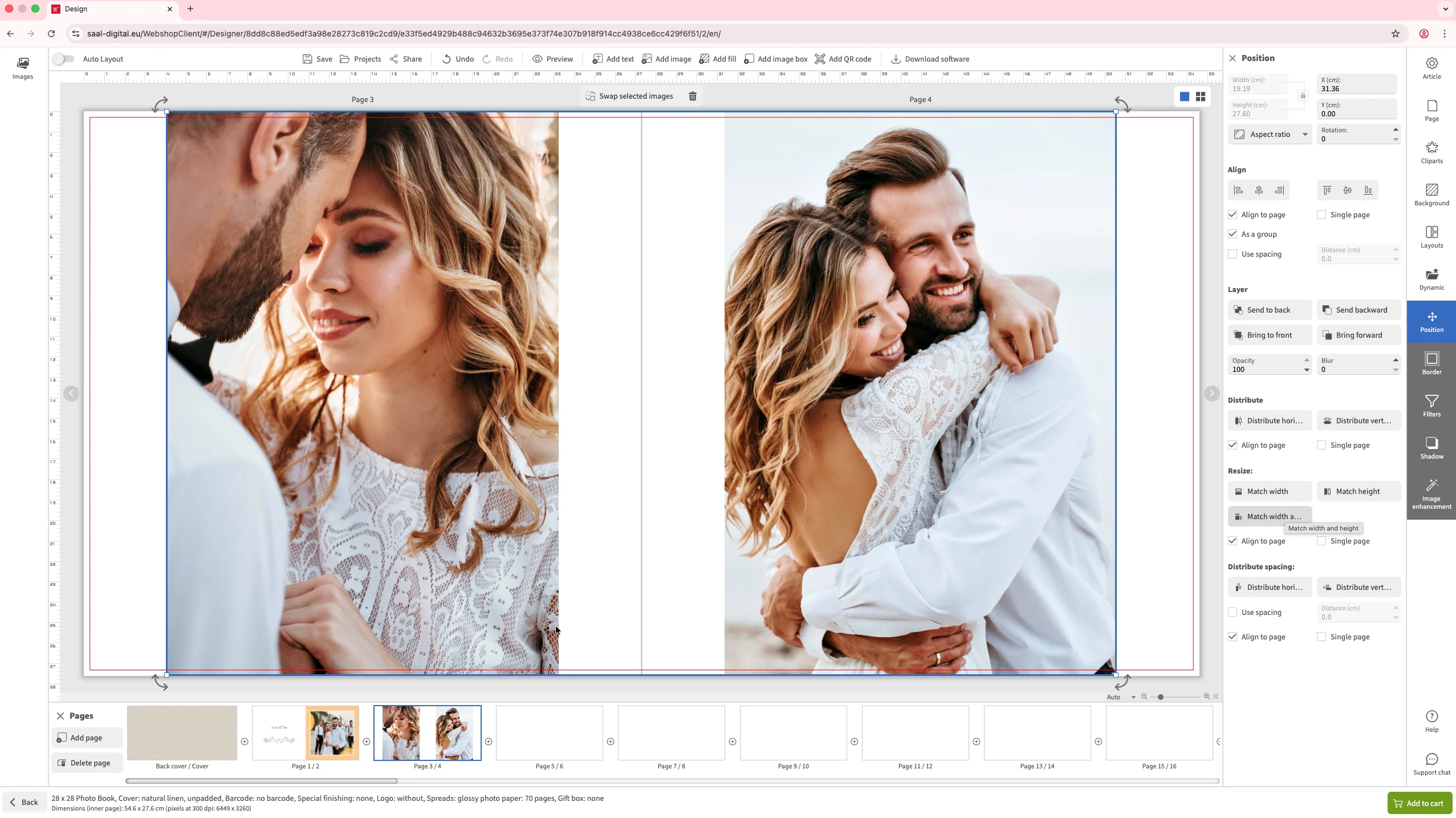
Si la case Aligner à la page est cochée, les objets prendront la taille de la page au lieu de celle de l'objet le plus grand. Si la case Page simple est cochée, les objets se conformeront aux dimensions d'une seule page.
Échanger des images
Lorsque vous choisissez plusieurs images, le bouton Échanger les images sélectionnées apparaît au-dessus de la sélection. Il vous suffit de cliquer sur ce bouton pour intervertir les positions des images sélectionnées, tout en conservant la taille de la boîte d'image cible inchangée. Cette fonction est pratique lorsque vous souhaitez réorganiser ou changer l'ordre des images dans votre conception sans modifier leurs tailles. Il vous suffit de sélectionner les images que vous souhaitez échanger et de cliquer sur le bouton Échanger les images sélectionnées pour échanger instantanément leurs positions.N'oubliez pas que cette fonction s'applique spécifiquement aux images sélectionnées et aux boîtes d'images cibles. Elle ne redimensionne ni ne modifie les images elles-mêmes, ce qui garantit que la mise en page et la composition de votre dessin ne seront pas affectées.


 Modifier votre pays/langue