
En plus de vendre des produits photo individuels, vous pouvez également créer des sets de produits et les ajouter à votre liste de prix. Cela vous permet d’offrir à vos clients une gamme de produits photo et de fichiers numériques à un prix unique.
Vous pouvez regarder notre tutoriel vidéo sur les sets de produits pour un aperçu rapide, ou poursuivre la lecture pour accéder au guide complet et détaillé.
Tous les sets de produits que vous créez se trouvent dans le menu Sets de produits du Panneau de vente. Comme pour les listes de prix, vous pouvez les modifier à tout moment et en créer autant que nécessaire.

Vous pouvez créer un set de produits depuis ce panneau en cliquant sur Ajouter, ou depuis le menu de configuration d’une liste de prix. Sous Vos sets de produits, vous verrez l’option pour en créer un nouveau.
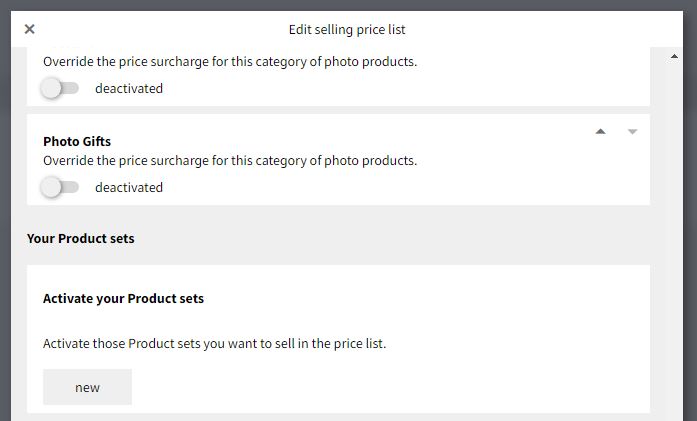
Cliquer sur nouveau ouvrira un menu où vous pourrez créer le set de produits.

Vous devrez lui donner un Titre, qui est uniquement à usage interne et ne sera visible que par vous. Un Titre de publication, qui sera le nom affiché dans la galerie où vous l’activez ; vous pouvez saisir le même si vous le souhaitez. Et une Description, qui sera également publique dans la galerie où vous l’activez.
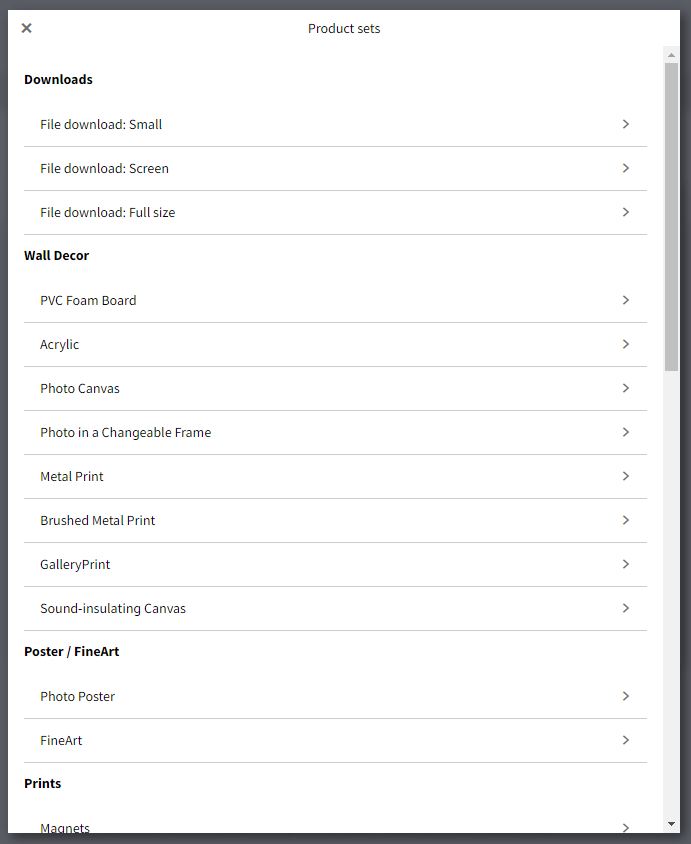
Une fois les paramètres de base renseignés, vous pouvez ajouter des produits à votre set en cliquant sur Ajouter. Une liste de tous les produits photo disponibles s’affichera. Vous pouvez ajouter autant de produits que vous le souhaitez, en précisant leurs caractéristiques.
Chaque produit sélectionné est ajouté sous forme de liste dans le menu correspondant du set de produits. C’est ici que vous sélectionnez la quantité de chaque produit à inclure dans votre set.

Lorsque vous avez terminé, cliquez sur Enregistrer. Le set de produits que vous avez créé sera disponible pour activation lors de la configuration d’une liste de prix.
Il est possible de configurer le produit afin que votre client final puisse inclure des images provenant de différentes galeries dans le set de produits. Pour permettre cela, cochez la case Des images provenant de plusieurs codes d'accès/galeries et sous-galeries peuvent être ajoutées à cet ensemble de produits.. Pour plus d’informations, consultez l’article sur la galerie des frères et sœurs.
Pour ajouter un projet à un produit, vous devez d’abord créer le projet, activer sa commande et définir un prix. Ce prix sera pris en compte et affiché à titre indicatif lorsque le projet sera ajouté au set de produits. Notez que le prix du set de produits est fixé comme une unité entière sur la liste de prix.
Comme pour les produits photo, pour ajouter un projet, cliquez sur le bouton Ajouter et sélectionnez le projet souhaité. Pour plus d’informations, consultez l’article sur la vente de votre projet.
Lors de la configuration de la liste de prix pour l’une de vos galeries, vous aurez la possibilité d’activer les sets de produits que vous avez créés. Une fois activé, vous verrez deux boîtes contenant les informations suivantes :

Prix d’achat : Cette boîte indique le coût d’achat du set de produits. Il est important d’en tenir compte lors de la fixation du prix.
Prix avec devise (€) : Saisissez le prix du set de produits sur cette liste de prix spécifique.
Prix d'achat : Ce champ indique le coût total de production du set de produits.
Frais de dossier : Indique la commission pour la vente du set de produits.
Afficher des informations sur les économies totales : En activant cette option, une boîte apparaîtra pour saisir le prix que les produits inclus dans le set auraient s’ils n’étaient pas commandés via le set. Cette information sera visible par votre client final dans la galerie lors de la commande, afin qu’il soit informé de la réduction appliquée en commandant le set de produits.

Afficher les informations sur les meilleures ventes : Mettez en avant le set de produits comme best-seller dans la galerie, incitant le client final à choisir cette option.
L’activation de cette option vous permet de proposer des fichiers numériques en vente additionnelle avec le set de produits. Vous pouvez le personnaliser comme suit :
Images incluses : Permet de spécifier quelles images seront incluses dans les options de vente additionnelle :
Toutes les images commandées dans l'ensemble de produits. Inclure les fichiers numériques des photos commandées dans le set de produits.
Toutes les images commandées dans le jeu de produits (sans les photos de groupe). Inclure les fichiers numériques des photos commandées dans le set de produits, à l’exclusion des photos de groupe.
Toutes les images de la galerie et des sous-galeries / Les Photo Jobs excluent la galerie commune du groupe. Ajouter tous les fichiers numériques de la galerie et des sous-galeries.
Type : En sélectionnant en tant que bonus gratuit, les fichiers numériques seront ajoutés gratuitement lors de la finalisation de la commande. En sélectionnant avec supplément, une boîte Prix apparaîtra pour saisir le prix souhaité pour cette vente additionnelle.
Les clients se verront proposer l’option d’ajouter les fichiers numériques en vente additionnelle une fois le set de produits ajouté à leur panier. Un message indiquera s’il s’agit d’un ajout gratuit ou avec un supplément.

Si le client choisit de mettre à niveau en cliquant sur le bouton Mettre à niveau maintenant, les fichiers numériques de la vente additionnelle seront ajoutés au panier et listés séparément. Ils seront également listés séparément dans votre menu Gestion des commandes.
Une fois la commande finalisée, les fichiers numériques seront envoyés par e-mail.

Pour un aperçu complet du Saal Photo Portal, visionnez nos tutoriels Présentation complète du Photo Portal.

Obtenez des remises exclusives et des conseils de conception. En vous inscrivant, vous acceptez notre Politique de confidentialité. Vous pouvez vous désinscrire à tout moment.














 Modifier votre pays/langue